




FileMaker Pro(ファイルメーカー) における開発者向けアクセス権の導入
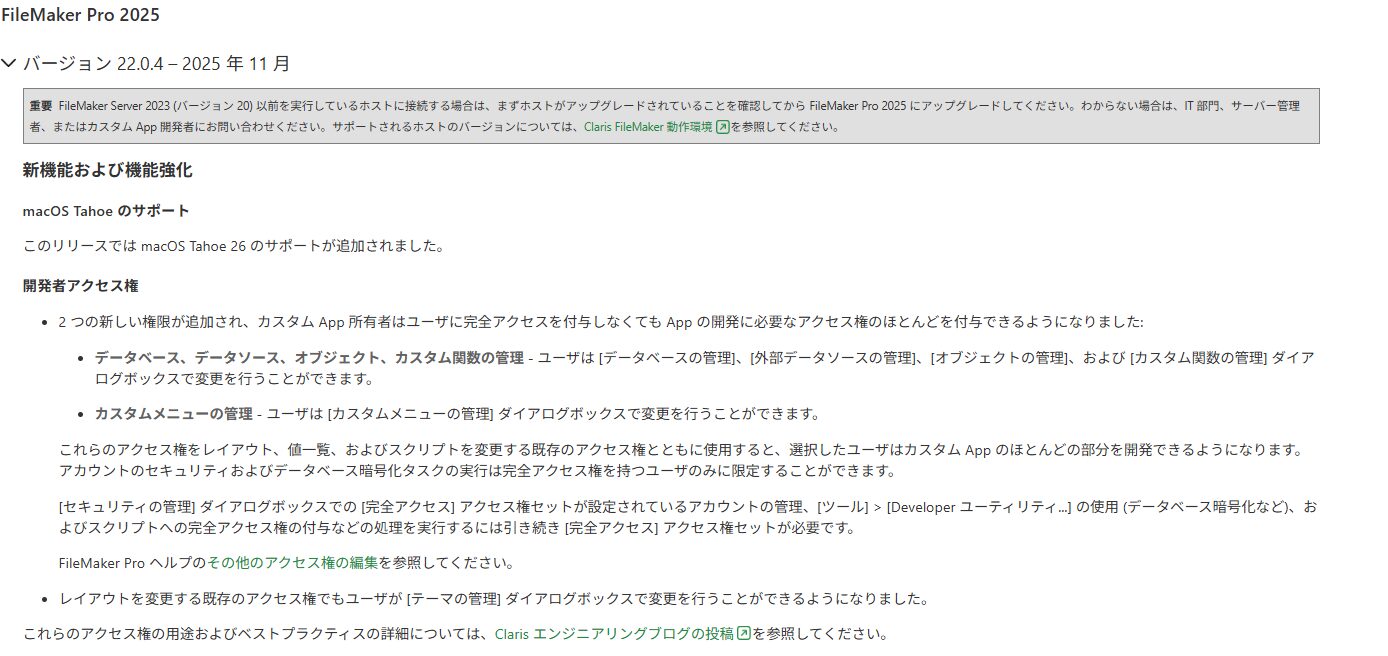
2026年3月、FileMaker Pro 22.0.4(FileMaker 2025)にて、カスタム App 開発における長年の課題であった「開発者に構築・保守の権限を与えつつ、セキュリティ境界をどう維持するか」という問題に対する大きなアップデートが行われました。
これまでは「開発=完全アクセス(Full Access)」が必要不可欠でしたが、今回導入された2つの新しいアクセス権によって、より安全なチーム開発・運用が可能になります。
この記事では、
- 新しく追加されたアクセス権の内容
- 実際の設定方法
- 現場で使える活用例
を、初心者にもわかりやすく解説します。
目次
開発者アクセス権の概要
これまで、テーブル定義、リレーションシップ、値一覧、レイアウト、スクリプトなどの設計要素を編集するには原則として「完全アクセス」権限セットを割り当てる必要がありました。
しかし、完全アクセス権には「セキュリティ管理機能(アカウント作成や権限変更)」の制御も含まれるため、以下のようなリスクや課題が生じていました。
- セキュリティ・ガバナンスの欠如: 開発者が自分自身の権限を昇格させたり、監査ログを回避したりできる状態にある。
- コンプライアンス上の懸念: 企業の個人情報保護方針により、開発者であってもセキュリティ設定の変更を許可できないケースがある。
- 誤操作によるリスク: アカウント削除やアクセス権の誤設定によるシステムダウン。
今回追加された2つのチェック項目
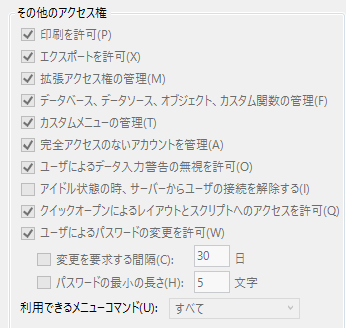
今回のアップデートで、カスタムアクセス権の「その他のアクセス権」セクションに以下の項目が追加されました。
- [データベース、データソース、オブジェクト、カスタム関数の管理]
- [カスタムメニューの管理]
これにより、「セキュリティ設定(アカウント管理)はできないが、プログラムの設計変更はできる」という、実務に即した権限セットが作成可能になりました。
Claris エンジニアリング ブログ : https://community.claris.com/ja/s/article/FileMaker-Pro-22-0-4-Developer-Privileges-Eng-Blog
開発者アクセス権の設定方法
設定は、従来通り [セキュリティの管理] 画面から行います。
- [ファイル] > [管理] > [セキュリティ] を選択。
- [詳細設定...] をクリックし、[アクセス権セット] タブへ。
- 新規作成、または既存の(デフォルト以外)アクセス権セットを選択して [編集] をクリック。
- 右下の「その他のアクセス権」一覧から、新しいチェックボックスの設定が可能になっています。
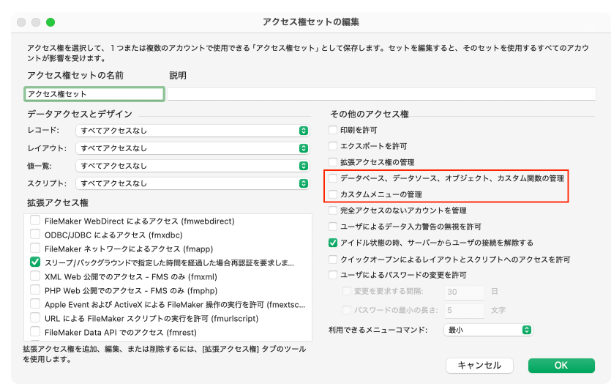
注意点:デフォルトのアクセス権セットについて [完全アクセス] [データ入力のみ] [閲覧のみアクセス] の3つはシステム標準のため、内容を変更(グレーアウト)できません。必ず新規作成したアクセス権セットで設定してください。
活用例:レイアウトのみを編集可能なアクセス権をつくってみた(設定編)
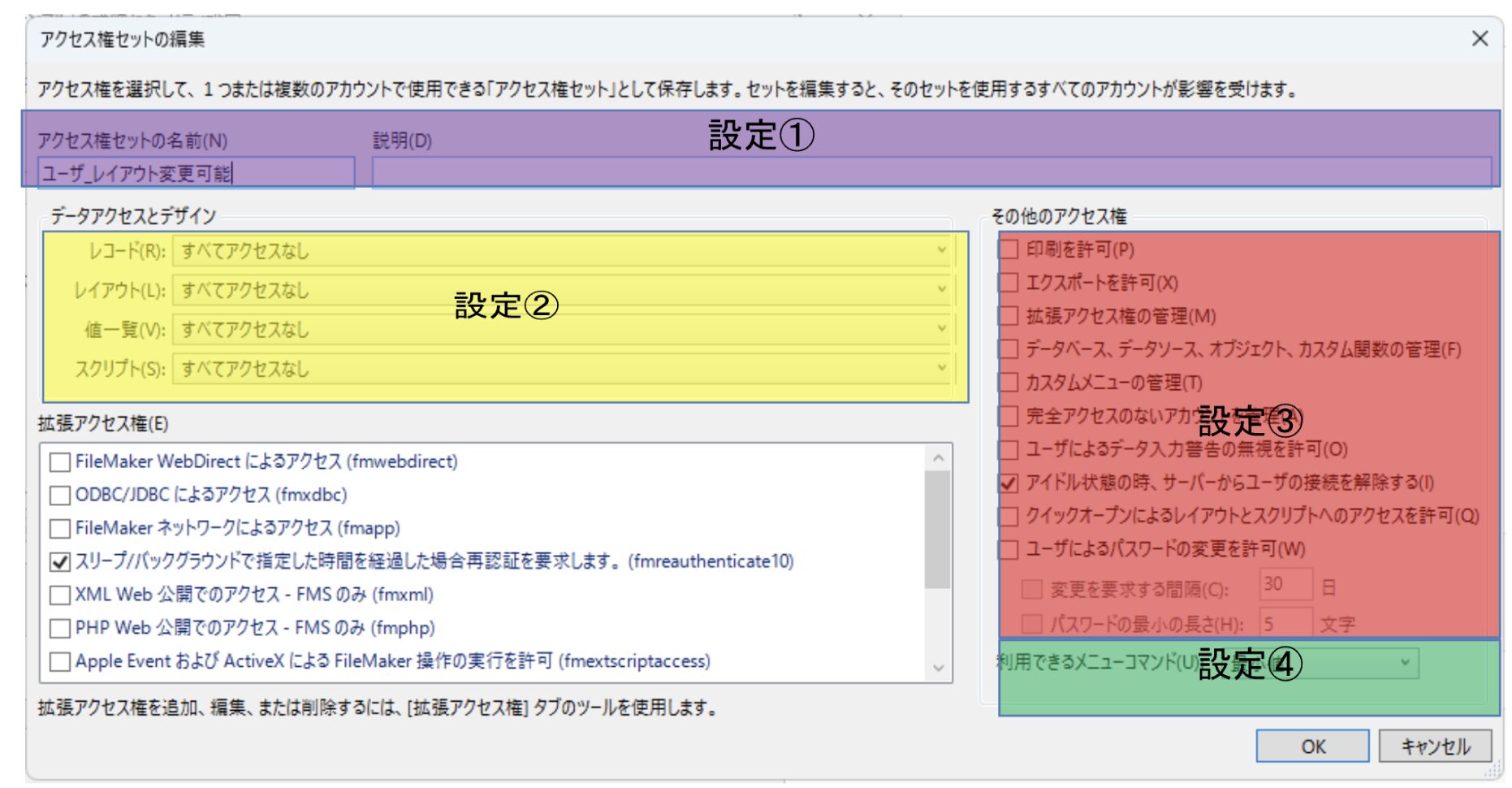
「お客様自身でレイアウトの微調整や値一覧の追加をしてほしいが、スクリプトやリレーションは触ってほしくない」というシナリオを想定し、権限を作成してみます。
設定手順
- 設定①名前: 「ユーザー_レイアウト編集可能」:名前を設定する。
- 設定②データアクセスとデザイン:下記の設定を行う。
- レコード: すべて作成、編集、および削除
- レイアウト: すべて変更可能
- 値一覧: すべて変更可能
- スクリプト: 実行のみ可能(編集不可)
- 設定③その他のアクセス権:下記の設定を行う。(チェックを外します。)
- [拡張アクセス権の管理]のチェックを外す。
- [データベース、データソース、オブジェクト、カスタム関数の管理]のチェックを外す。
- [カスタムメニューの管理]のチェックを外す。
- [完全アクセスのないアカウントを管理]のチェックを外す。
- 設定④利用できるメニューコマンド:
- 「最小値」から 「すべて」 に変更(レイアウトモードに切り替えるために必要です)
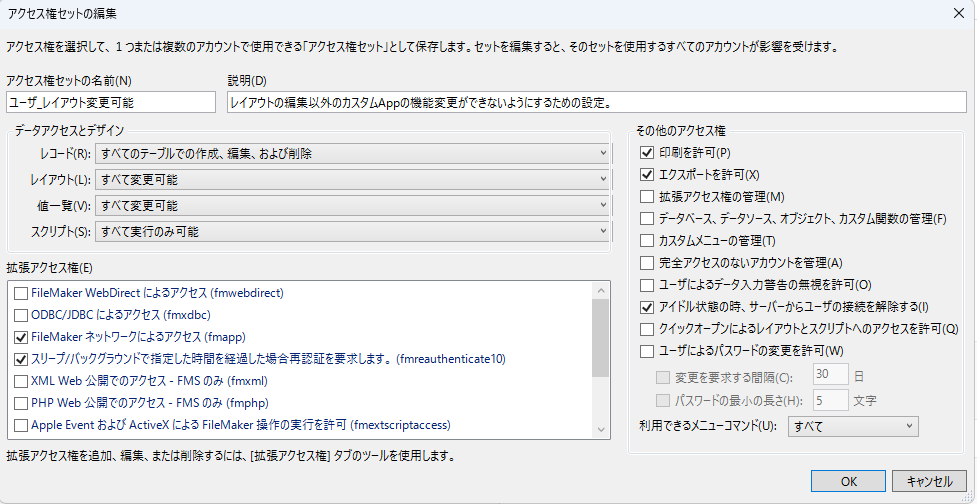
5.「OK」ボタンをクリックし、さらに、詳細セキュリティ設定も「OK」ボタンをクリック。
アクセス権設定の割り当て
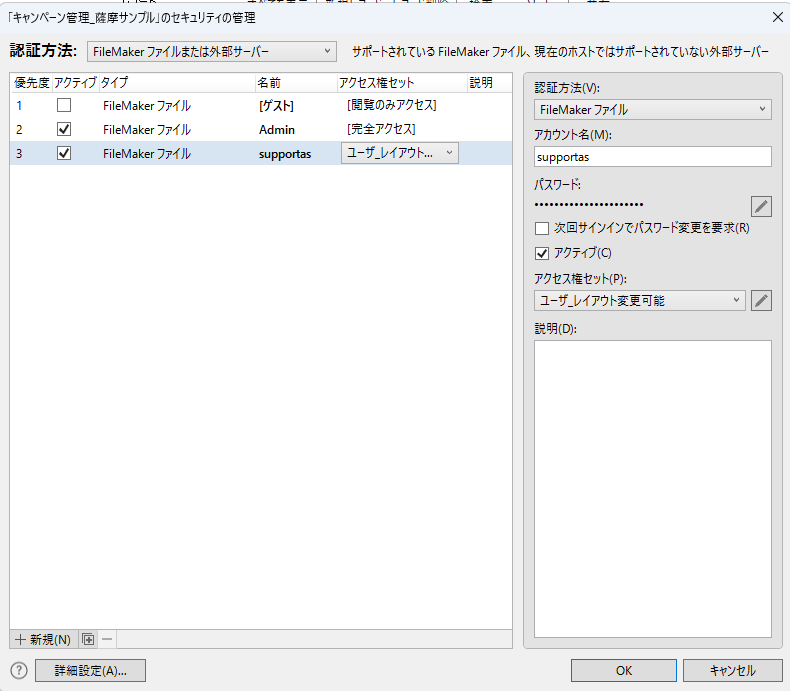
6.アカウントのアクセス権セットを[完全アクセス]から今回作成した[ユーザ_レイアウト変更可能]に変更します。
7.「OK」ボタンをクリックして設定は完了です。
検証結果:何が制限されたか?
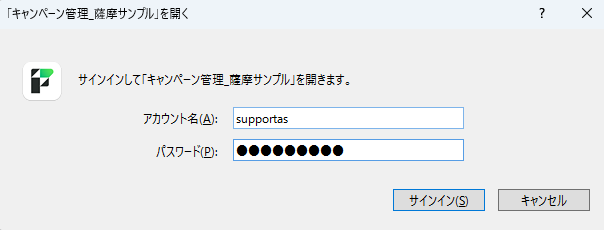
今回、作成したアクセス権セットを設定したアカウントでログインしてみます。
このアカウントでログインすると、以下の状態になります。
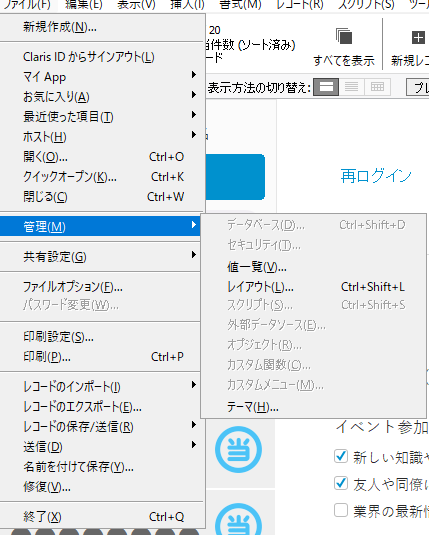
- ✅できること: レイアウトの修正、フィールドの配置、値一覧の項目追加。
- ❌できないこと: スクリプトの書き換え、新規テーブルの作成、セキュリティ設定の変更。
これにより、「デザインは現場、ロジックは情シス(または開発会社)」という安全な分業体制が構築できます。
まとめ:開発者権限の追加について
今回のマイナーアップデートにより、FileMaker はエンタープライズ(企業向け)利用に求められる厳格なセキュリティ要件を、より高いレベルでクリアできるようになりました。
これまで多くの担当者を悩ませてきた「開発者にどこまで権限を渡すべきか」という課題。そこから解放され、より柔軟な運用を可能にするこの新機能を、ぜひ皆様のカスタム Appでも取り入れてみてください。
私たちもさっそく検証を行いましたが、現場でのレイアウト修正などに活用するには、リリース直後の機能ということもあり、丁寧な動作確認が欠かせません。お客様のご要望にお応えできるよう、しっかりと検証を重ねながら、この便利な機能を積極的に活用していきたいと思います!
FileMaker 2025で、データ活用の新しい扉を開きましょう!
この関数の詳細については、Claris公式のリリースノートをご確認ください。
参考・関連資料
- Claris FileMaker Pro リリースノート : https://help.claris.com/ja/pro-release-notes/content/index.html
- Claris エンジニアリング ブログ : https://community.claris.com/ja/s/article/FileMaker-Pro-22-0-4-Developer-Privileges-Eng-Blog
Claris FileMaker 2025関連記事
- 文章で検索できる!!Claris FileMaker(ファイルメーカー)2025の自然言語検索がすごすぎた
- Claris FileMaker 2025(ファイルメーカー)の新機能!ローカルLLMを標準機能で動かしてみよう
- 【2025年最新】FileMaker ライセンスの変更点を徹底解説!
- 【新機能】GetTextFromPDF関数でPDFを劇的進化!Claris FileMaker(ファイルメーカー)2025
🌐 サポータス公式サイト(ソリューション紹介)
L SNS( Twitter | Facebook)
L FileMaker 導入事例まとめ
L 問い合わせはこちらから