



FileMaker Server ×Mac StudioでRAG対応ローカルLLMを構築してみた
目次
はじめに
なぜFileMaker 環境でローカルAIが求められるのか
近年、生成AIを業務へ活用したいというニーズが増える一方で、
・クラウドAIへデータを送信できない
・社内規定上、外部AIサービスを利用できない
・機密情報を安全に扱いたい
といった理由から、ローカルAI環境への注目も高まっています。
特にFileMaker 環境では、顧客情報や業務データを扱うケースも多く、
「安全にAIを活用したい」という要望は非常に増えています。
今回は、「Mac Studio」と「Mac mini」を使用して、
FileMaker Server 2025上にローカルLLM+RAG環境を構築してみます。
独自のAIモデルサーバーを運用する場合、
NVIDIA GPUを搭載したサーバー構成か、
Apple Siliconを搭載したMac Studioが有力な選択肢になると思います。
なぜローカルAI環境にMac Studioを選んだのか
Mac Studioは、大容量ユニファイドメモリを搭載できるため、
ローカルLLM運用との相性が非常に良い構成です。
また、
・比較的静音
・省電力
・macOSベースで扱いやすい
といった特徴もあり、
企業内でのAIサーバー用途として導入しやすい点も魅力です。
Claris FileMaker 2025 で独自の AI モデルサーバーの運用をするためには下記が必要とされています

Mac StudioのM3 Ultra搭載モデルであれば最大512GBのユニファイドメモリを選択できるためAIの運用を考えた場合非常によい選択となります。価格は、96GBであれば608,800円~となります。(2026年5月時点)
NVIDIA RTX PRO 6000 Blackwellの場合、96GBのメモリを搭載する場合の価格は約150万~からとなり、価格面でも非常に魅力的な選択肢ではないでしょうか。
*価格は記事掲載時点調べ
今回のFileMaker+ローカルLLM構成
▼Claris FileMaker Server AIモデルサーバーとして運用するマシン
HWモデル: Mac Studio 2025
CPU: M3 Ultra
メモリ: 96 GB
ストレージ: 1 TB
OS: macOS Tahoe 26.2
Claris FileMaker Server: 22.0.6.600
▼Claris FileMaker Server データベース機能用マシン
(AIモデルサーバーとして運用はせず、データベース機能に専念させる)
HWモデル: Mac mini 2024 (Claris FileMaker Server)
CPU: Apple M4
メモリ: 16 GB
ストレージ: 500GB
OS: macOS Tahoe 26.2
Claris FileMaker Server: 22.0.6.600
Mac miniとMac Studioの役割分担
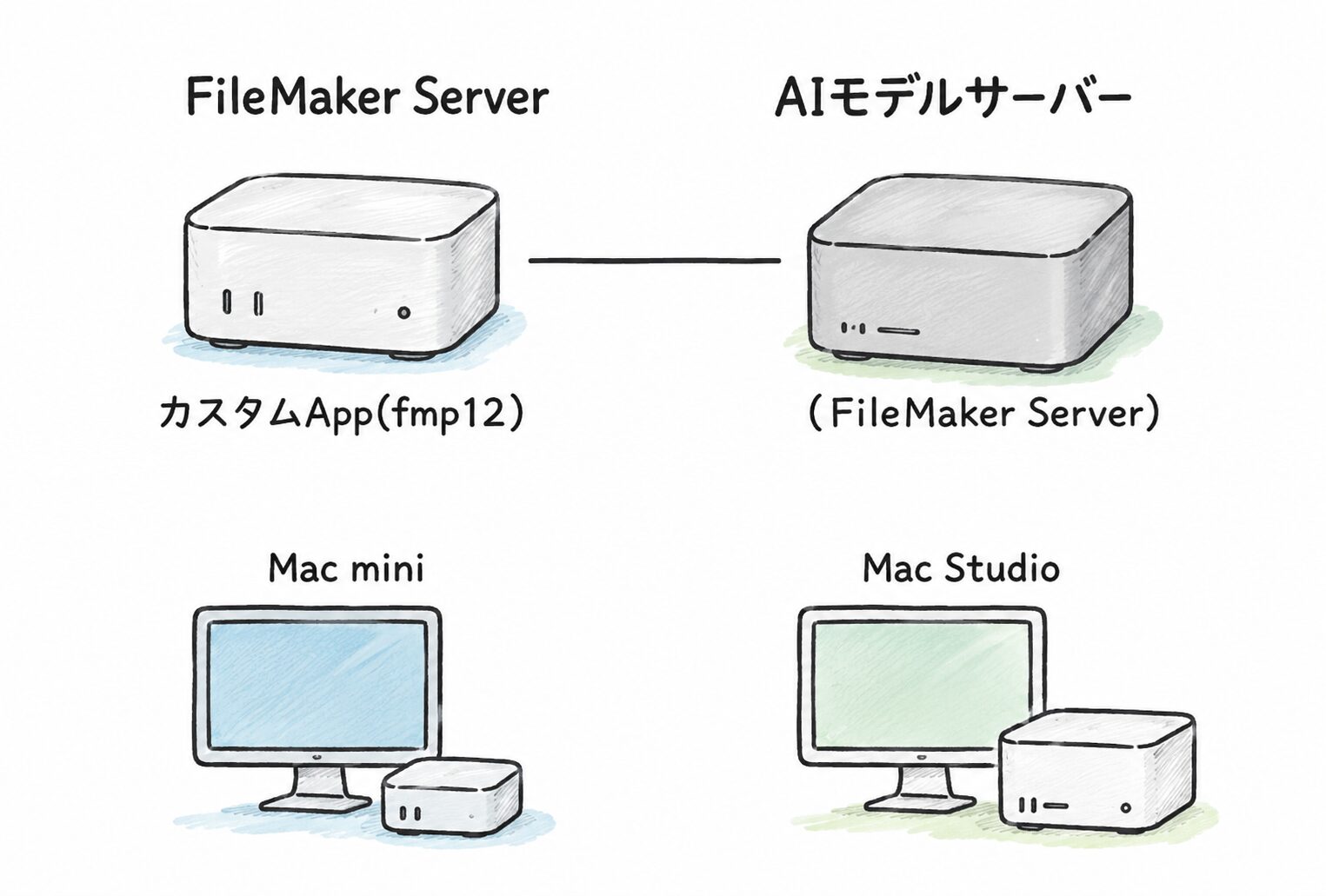
今回は、Mac mini上にカスタムApp(fmp12)を配置し、
AI機能を使用する際には、
カスタムAppのスクリプトからMac Studio側のAIモデルを参照する構成にしています。
STEP1: Mac miniでFileMaker ServerをDB専用構成にする
1.FileMaker Serverのインストール
Mac mini、Mac StudioにClaris FileMaker Serverをインストールします。
インストールの詳細については前回の記事を参考にしてください。
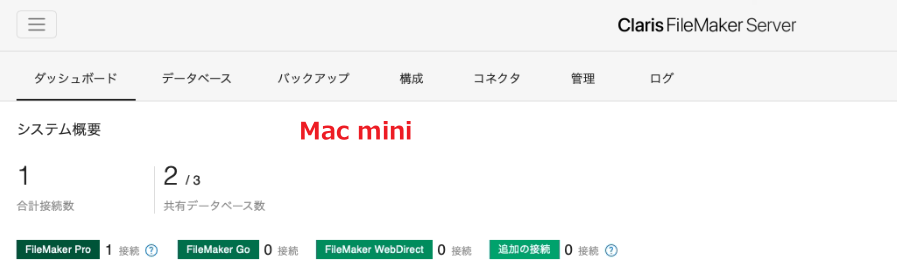
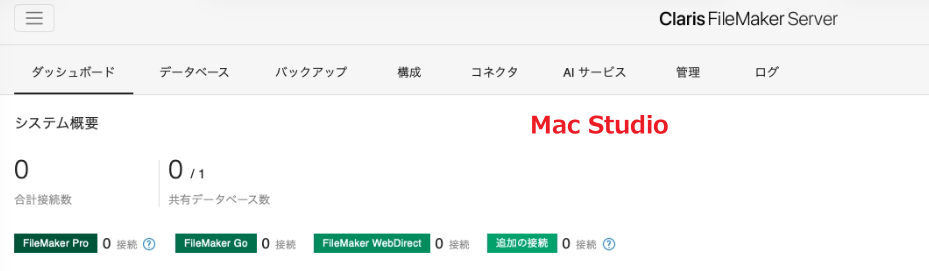
ここではデータベース機能用マシンとして使用するためのMac miniでのインストール後の設定について解説します。
2.AIサービスを無効化する
Mac miniはデータベース機能の専用とするためClaris FileMaker ServerのAI機能を使用しません。

そのために「AIサービス」を停止しておきます。
3.Admin Consoleで状態を確認する
下記のファイルを作成して指定されたフォルダに配置し、FileMaker Serverサービスを再起動します。
▼ファイル
ClarisConfig.json
{
"DisableAIServer": true
}
▼配置場所
・ Windows:
C:¥Program Files¥FileMaker¥FileMaker Server¥Database Server¥
・ macOS:
/Library/FileMaker Server/Database Server/bin/
- Ubuntu:
/opt/FileMaker/FileMaker Server/Database Server/bin/
再起動後のAdmin Consoleを開いて「AI サービス」が表示されなくなっていることを確認します。

STEP2: Mac StudioでローカルLLM+RAG環境を構築する
ここからはMac Studioでの作業となります。
下記については、前回記事を参考に事前に設定しておきます。
・依存モジュールのインストール
・Hugging Faceアクセストークン取得とClaris FileMaker Server上へのトークンの設定
1.APIキーを作成する
AIモデルへアクセスするための専用の「鍵」となるAPIキーを作成します。
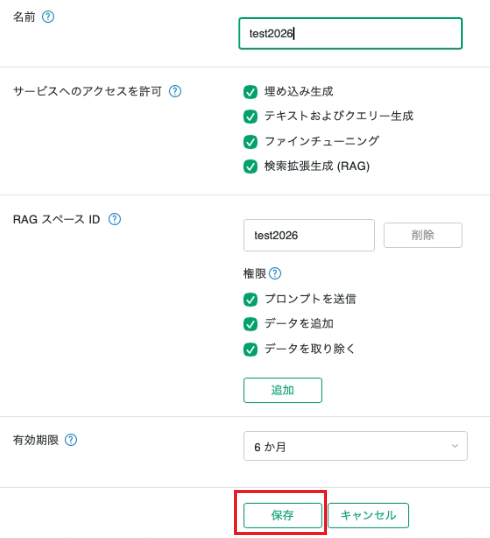
- Admin Consoleの「AIサービス」>「キー」で「キーを作成」ボタンをクリックします。


- 下記を設定して保存します。
・任意の名前
・許可するサービス : すべてにチェック
・有効期間
・RAGスペースID
・RAGスペースID権限 : すべてにチェック
【スクリプト用情報】
ここで指定したRAGスペースIDは、後でFileMaker スクリプトの$$spaceid変数に設定します。
- 作成されたAPIキーが表示されたら、必ず「コピー」ボタンでコピーし、安全な場所に保管してください。

⚠️このキーも再表示はできません。
【スクリプト用情報】
ここでコピーしたAPIキーは、後でFileMaker スクリプトの$$api_key変数に設定します。
2.Hugging FaceからAIモデルを追加する
使用したいAIモデルをHugging Faceから選び、サーバーに追加します。
ここでまだ「モデルサーバー」を有効にしていない場合はAdmin Consoleの「AIサービス」タブを開き、「モデルサーバー」を有効にしてください。
使用するモデル
▼テキスト生成に使用
google/gemma-3-27b-it
⚠️Claris FileMaker Serverで指定可能なモデルプロパイダ(OpenAI等)を指定する場合はダウンロードする必要はありません。その場合は費用が発生することに注意してください。
▼RAGに追加されたPDFをベクトル化するために使用
paraphrase-multilingual-MiniLM-L12-v2
- モデルの追加
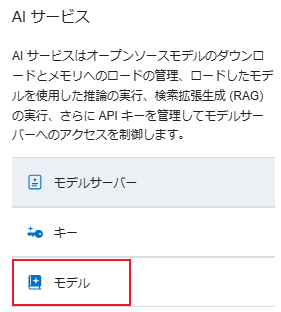
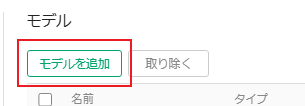
Admin Consoleの「AIサービス」>「モデル」で「モデルを追加」ボタンをクリックします。
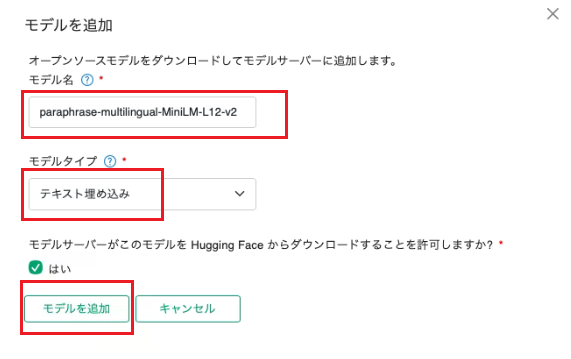
▼paraphrase-multilingual-MiniLM-L12-v2
・モデル名: paraphrase-multilingual-MiniLM-L12-v2
・モデルタイプ: テキスト埋め込み
を指定したら保存ボタンをクリックします。
モデルがダウンロードされたことを確認します。

▼google/gemma-3-27b-it
・モデル名: google/gemma-3-27b-it
・モデルタイプ: テキスト生成
を指定したら保存ボタンをクリックします。
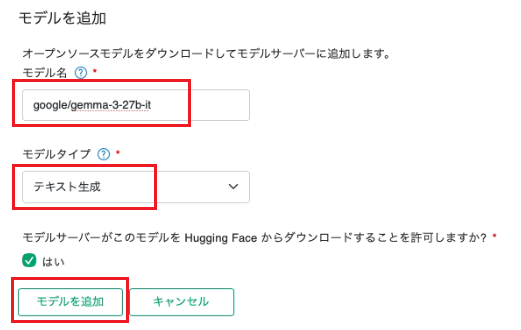
ダウンロードされたことを確認します

【スクリプト用情報】
ここで指定したモデル名は、後でFileMaker スクリプトの$$model変数に設定します。
3.EmbeddingモデルとLLMをロードする
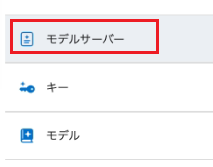
Admin Consoleの「AIサービス」>「モデルサーバー」ボタンをクリックします。
「事前にロードされたモデル」でダウンロードしてきたモデルで
「paraphrase-multilingual-MiniLM-L12-v2」を指定して保存します。
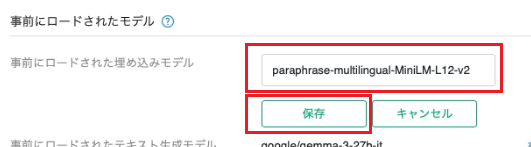
「 google/gemma-3-27b-it」についても同様に保存します。

4.FileMaker 連携用エンドポイントを確認する
- Admin Consoleの「AIサービス」>「モデルサーバー」画面で、エンドポイントを確認します。

https://127.0.0.1/llm/v1/」となっていますが、
実際に使用するエンドポイントはサーバーのIPアドレスを指定するので
「https://サーバーのIPアドレス/llm/v1/」
となります。
【スクリプト用情報】
ここでコピーしたエンドポイントは、後でFileMaker スクリプトの$$endpoint変数に設定します。
以上でサーバー側の準備は完了です。
STEP3: FileMaker ProからRAGを実行する
作成したカスタムAPP:
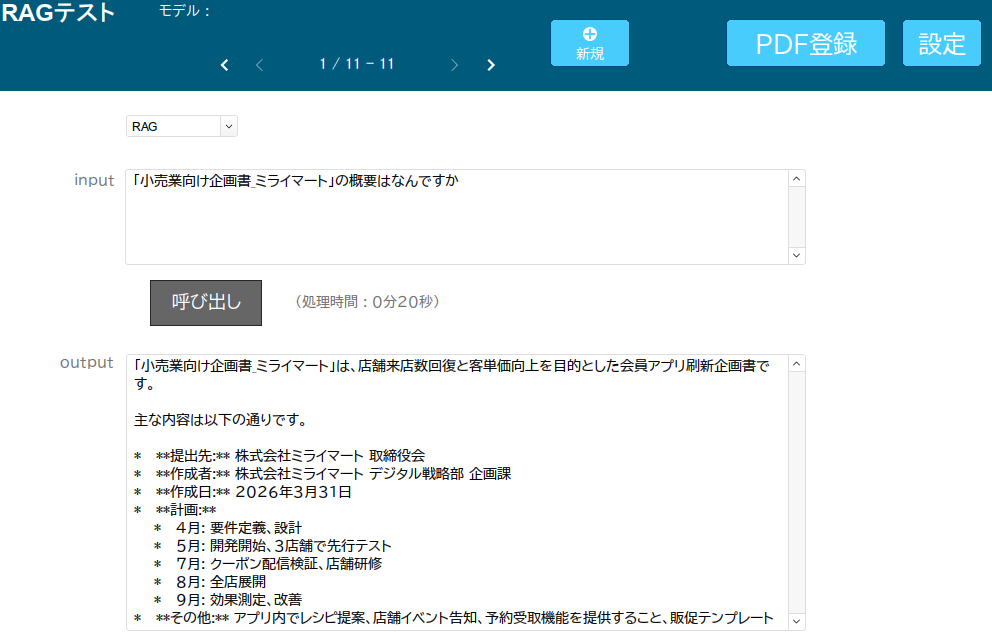
1.AIアカウント設定
「AIアカウント設定」スクリプトステップで、どのAIに接続するかを定義します。

設定項目:
- AIアカウント名 : 任意の名前を変数($$account)で指定
- モデルプロバイダ : カスタムを選択
- エンドポイント : エンドポイントを変数($$endpoint)で指定
- API キー : APIキーを変数($$api_key)で指定
2.RAGアカウント設定
「RAGアカウント設定」スクリプトステップで、どのRAGに接続するかを定義します。

設定項目:
- RAGアカウント名 : 任意の名前を変数($$ragaccount)で指定
- エンドポイント : エンドポイントを変数($$endpoint)で指定
- API キー : APIキーを変数($$api_key)で指定
3. PDFをRAGスペースへ登録する
「登録」ボタン : 「RAG処理を実行」スクリプトステップを実行
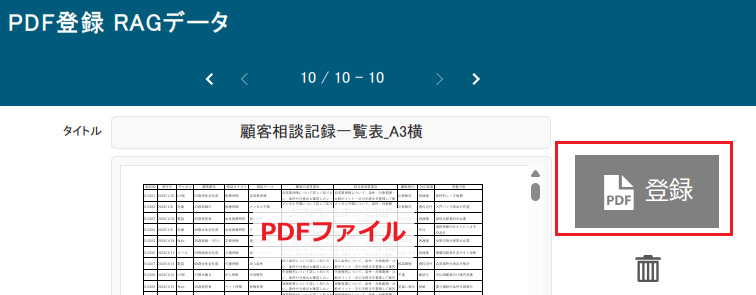
「RAG処理を実行」スクリプトステップで、RAGスペースにPDFをベクトル化して追加します。

設定項目:
- RAGアカウント名 : 任意の名前を変数($$ragaccount)で指定
- スペースID : RAGスペースIDを変数($$spaceid)で指定
- 処理: 「データを追加」を指定
- RAGデータ : 「オブジェクトフィールドから」を指定
- オブジェクトフィールド : アップロードしたいPDFが格納されたフィールドを指定
4.ローカルLLMへ質問を送信する
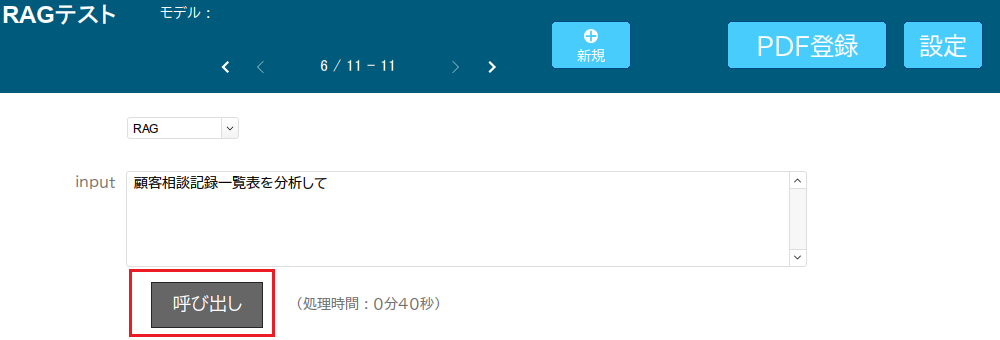
「呼び出し」ボタン : 「RAG処理を実行」スクリプトステップを実行
「RAG処理を実行」スクリプトステップで、実際にAIに質問を送り、応答を受け取ります。

設定項目:
- RAGアカウント名 : 任意の名前を変数($$ragaccount)で指定
- スペースID : RAGスペースIDを変数($$spaceid)で指定
- 処理 : 「プロンプトを送信」を選択
- 応答が格納されるターゲット : 質問文が格納されるフィールドを指定
- AIアカウント名 : 任意の名前を変数($$account)で指定
- モデル : モデル名("google/gemma-3-27b-it")を変数($$model)で指定
- ストリーム : オフを指定
- 応答のターゲット : AIからの回答を格納するフィールドを指定
実行結果:FileMaker でPDF検索を実行してみる
PDF登録でRAGスペースに「顧客相談記録一覧表」登録後、質問文に「顧客相談記録一覧表を分析して」と質問した内容の結果が下記となります。(一部のみ記載)
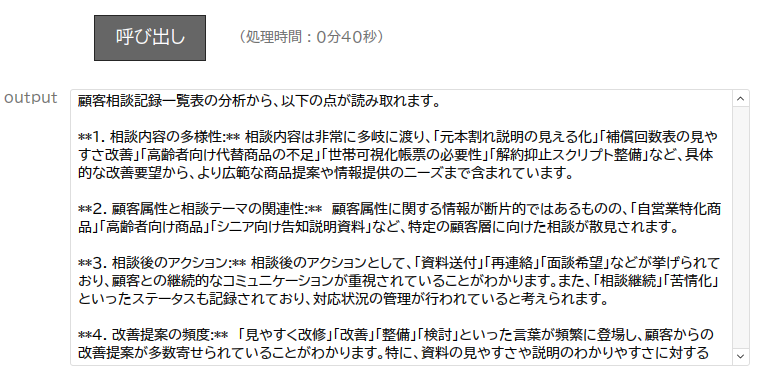
*顧客相談記録一覧表.pdf : A3横20ページ 200KB
まとめ : FileMaker でローカルAIを導入するメリット
FileMaker Server 2025では、
ローカルLLMやRAG機能を組み合わせることで、
社内専用AI環境を比較的短時間で構築できるようになりました。
特にMac Studioは、
ローカルAIサーバーの選択肢として非常に魅力的です。
今回のデモでは、外部AIサービスへリクエストを送信しないため、質問ごとの従量課金は発生しません。
また、RAGスペースに登録したデータも外にでることはないため、社内でAIを使用したいが外部にはデータを出したくないなどのセキュアな要求を満たしてくれます。
Mac Studioを選択することでマシンの導入にかかる費用もおさえることもできます。
FileMakerとAIを安全に連携したい場合には、
今回のようなローカルLLM構成は非常に有効な選択肢になると思います。
ぜひ、これらの新機能を活用して、業務の可能性を広げてみてください。
参考サイト
Claris 公式Youtube :Claris FileMaker 2025 AI 新機能 RAG(検索拡張生成)
Claris Community Note ; 独自の AI モデルサーバーの運用
Apple 公式: Mac Studio
✏️関連記事のご紹介
●Claris FileMaker 2025(ファイルメーカー)の新機能!ローカルLLMを標準機能で動かしてみよう
●RAG×ファイルメーカーで実現する高精度AI:PDF活用のテーブル設計と実装ガイド
🌐 サポータス公式サイト(ソリューション紹介)
L SNS( Twitter | Facebook)
L FileMaker 導入事例まとめ