




FileMaker Upgrade Toolにfmp12生成が追加!Claude Codeとの連携でバイブコーディング!
2026年6月、FileMaker Upgrade Tool(FMUpgradeTool)に「XML からのファイル生成」機能が追加され、Claude Code などの AI エージェントに XML を書かせて、.fmp12 ファイルを生成する「バイブコーディング」ができるようになりました。この記事では、AI が実際に生成したファイルのデモ、FileMaker Upgrade Tool と Claude Code の準備、精度を上げるためのスキル作りと苦労した点を紹介します。
目次
はじめに:FileMaker Upgrade Tool で AI に FileMaker を作らせる
皆さまこんにちは!よしです。
AIに FileMaker を作らせたい!そう考えたことはありますでしょうか。
限定的ですが、FileMaker Upgrade Tool に追加された機能を使用すると可能になります。
元々、FileMaker Upgrade Tool では下記のことができていました。
- 既存ファイルへのパッチ適用
- パッチの検証とセキュリティ(暗号化 / 復号)
- GUID(オブジェクト識別子)
そこに「XML からのファイル生成」機能が、2026年6月に追加されました。
FileMaker Upgrade Tool
フィールド、テーブル、新しいスクリプトを カスタム App に迅速に追加するためにClaris FileMaker Upgrade Tool (FMUpgradeTool)を使用します。このコマンドラインツールは、重要なバグ修正をしたい場合などに、カスタム App にパッチや迅速な修正をおこなうのに最適です。
引用:https://community.claris.com/ja/s/article/Claris-FileMaker-Custom-App-Upgrade-Tool
DEMO:AI が生成した .fmp12 ファイル
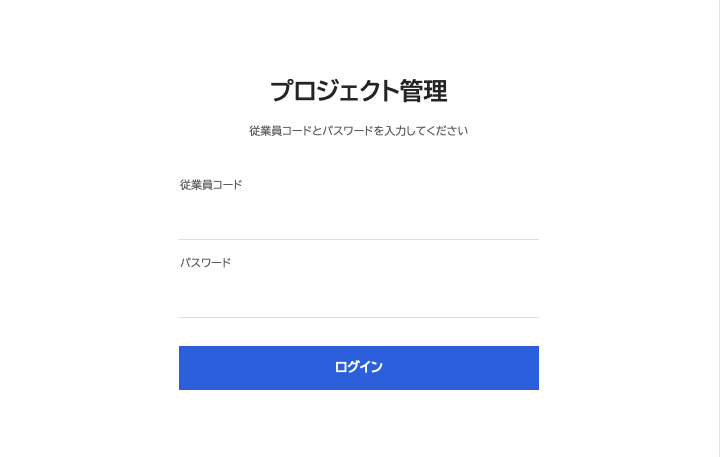
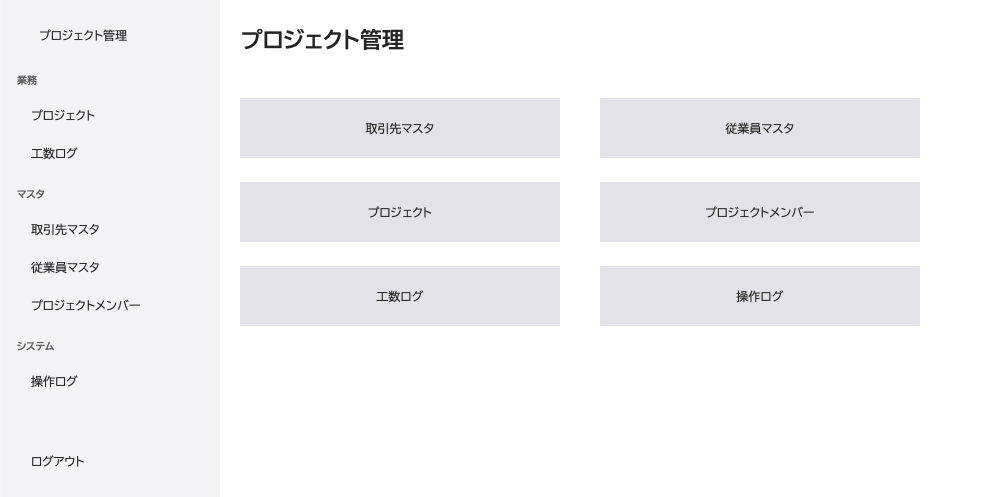
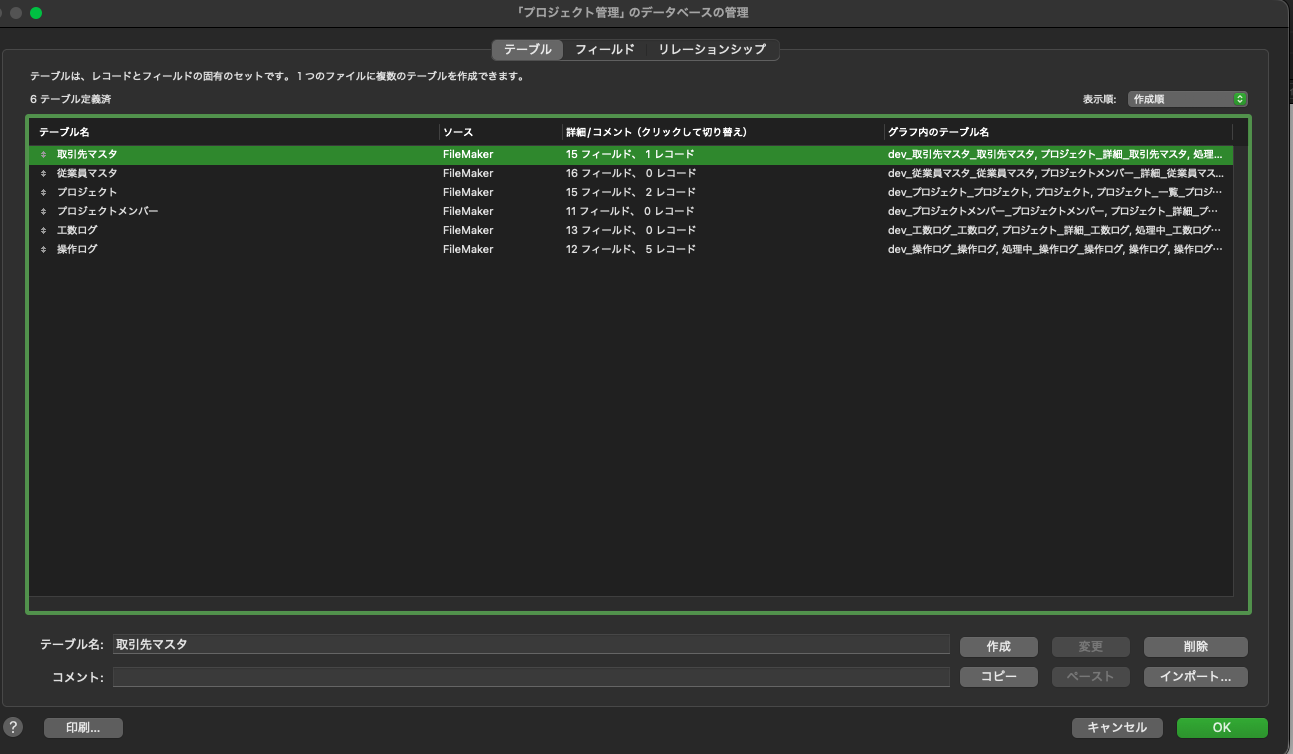
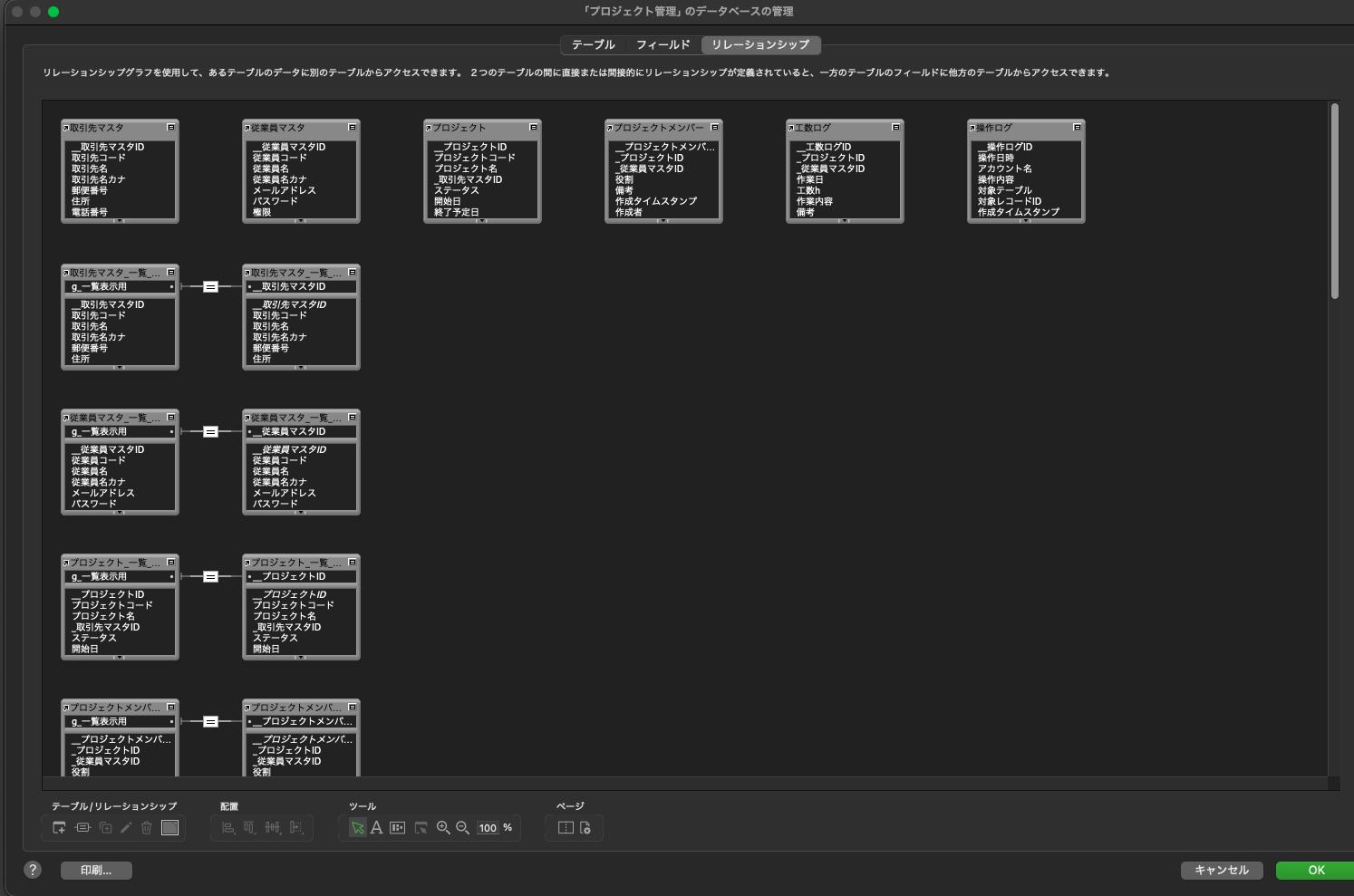
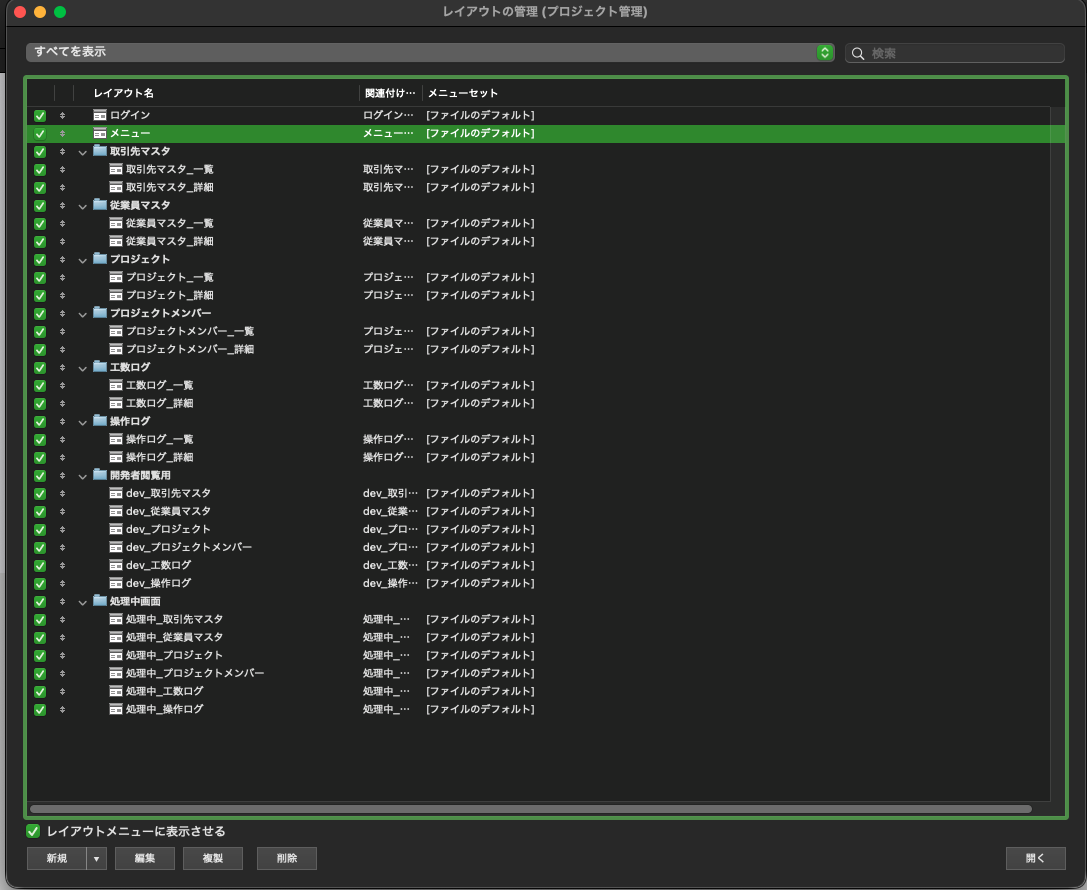
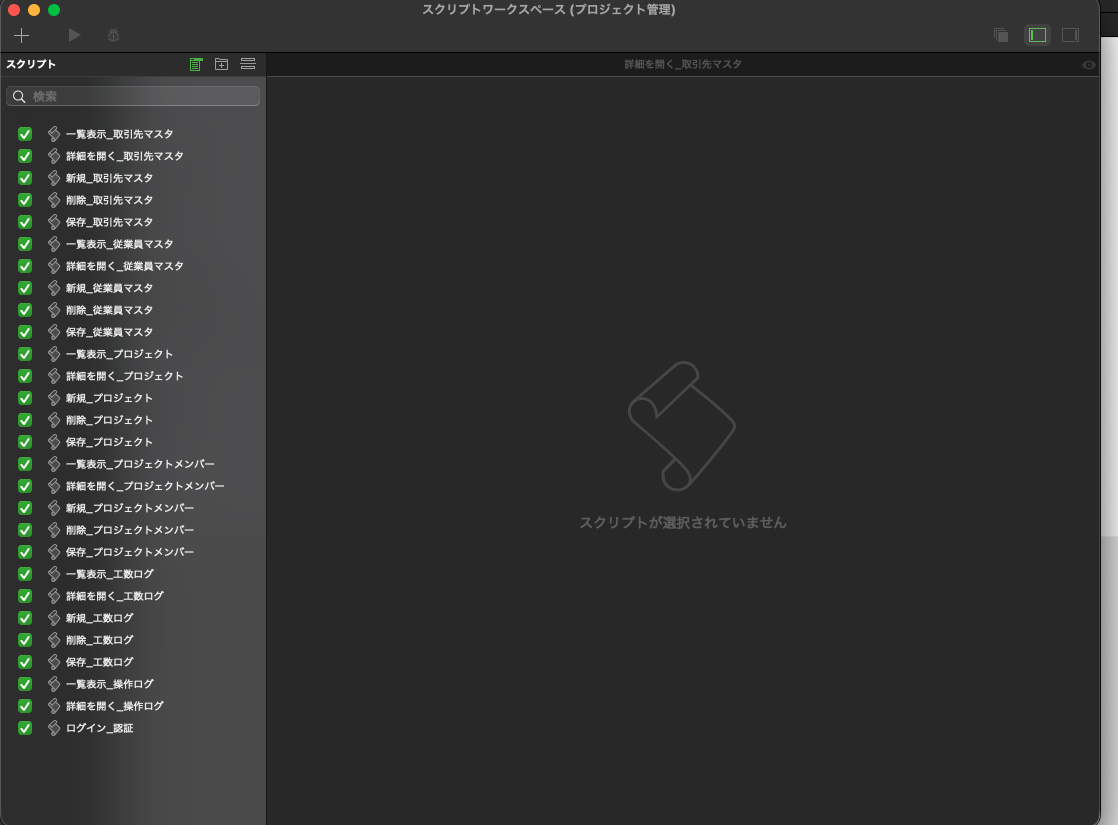
AIに生成してもらったファイルのサンプルです。(一回の生成結果)
ログイン画面
メインメニュー
テーブル
リレーション
レイアウト一覧
スクリプト一覧
FileMaker Upgrade Tool の準備
① FileMaker Upgrade Tool を入手する
FileMaker Server をインストールすることで入手することができます。
本記事では、macOS版の FileMaker Server から入手したものを利用します。
インストールすると次のデフォルトの場所に同封されていますので、自分のPCへコピーします。
Windows: C:¥Program Files¥FileMaker¥FileMaker Server¥Database Server¥FMUpgradeTool
macOS: /ライブラリ/FileMaker Server/Database Server/bin/FMUpgradeTool
Linux: /opt/FileMaker/FileMaker Server/Database Server/bin/FMUpgradeTool
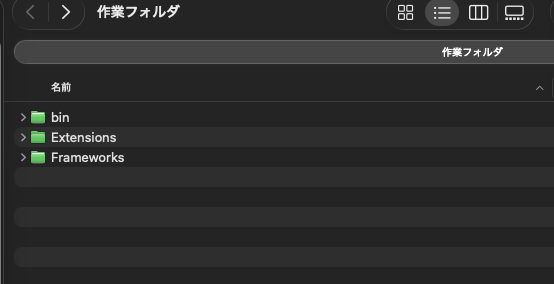
※「XML からのファイル生成」をするためには、Database Server フォルダ内にある3つのフォルダ全てが必要です。
- bin/
- Frameworks/
- Extensions/
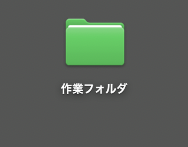
② 自身のPC内に作業フォルダを作成
場所は好きなところで構いません。
説明のためデスクトップに作業フォルダを作成しました。
③ 作業フォルダにコピーしたものを配置
作業フォルダにコピーしたものを配置します。
AI エージェント(Claude Code)の準備
契約しているAIエージェントをご利用ください。
本記事では Claude Code を使って説明します。(プラン:チーム、モデル:Opus 5、エフォート:中)
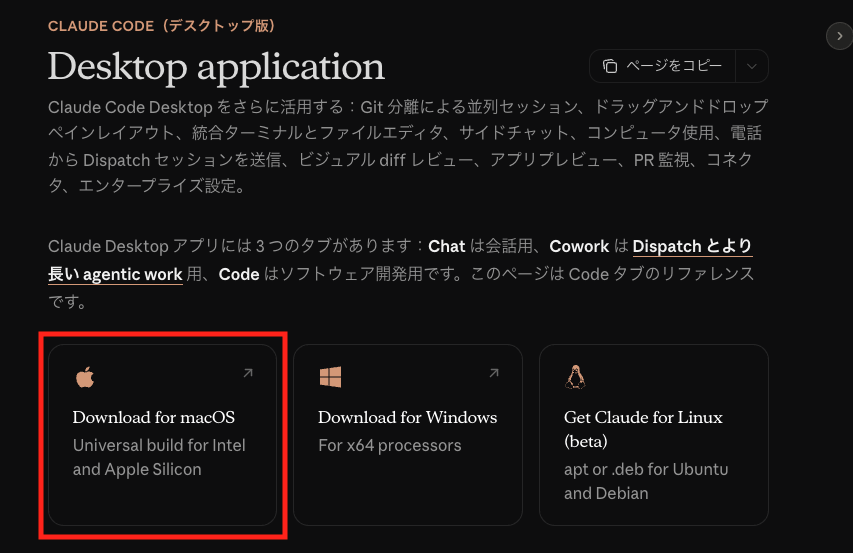
① Claude Code Desktop を入手する
Claude Codeを使う方法はいくつか存在していますが、Claude Code Desktopを使用して説明します。
公式ページ(https://code.claude.com/docs/ja/desktop)より入手することができます。
クリックするとダウンロードが開始されますので、インストールしてください。
② 作業フォルダの指定
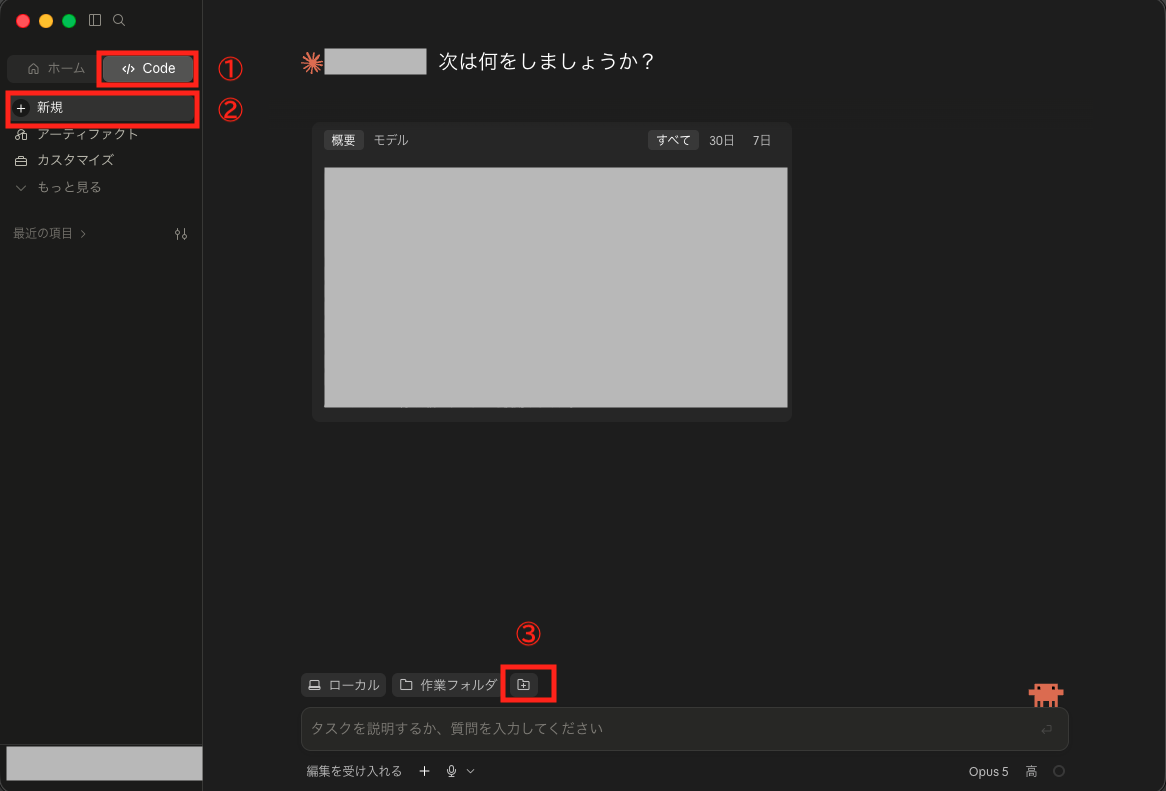
インストールが完了したら、作業フォルダを指定します。
先ほど作成したフォルダを指定してください。
Code>新規>フォルダの追加の手順です。
③ AI に FileMaker について教える
作業フォルダ内に.fmp12を生成するためのスキル(知識)を作成してください。具体的には、開発ルール、XMLの構造、FileMaker についての情報を記載したものです。何回も試行錯誤することで精度が高まります。
過去に作ったファイルのXMLを解析させるのも有効です。
※運用してるファイルのアカウント情報などの機密情報はXMLに含めるのはNG。ご自身の判断、責任のもと行ってください。
ある程度蓄積できた段階で「.fmp12生成スキルを作って」とAIに依頼すると整理してまとめてくれます。このスキルの作成がバイブコーディングの肝となります。
スキルの作成自体は簡単ですが、調整は簡単ではありません💦(数十時間必要でした。)FileMaker のXMLは公式仕様がほぼ公開されていないため、正解の形を実機から探り当てる必要があったからです。
スキルができてからは、「スキルを使って在庫システム作って」、「スキルを使って受注システム作って」と依頼すると生成してくれます。ただし、情報が曖昧だったりすると想定外の結果が返ってきます。指示の仕方によって結果が全く異なります。
バイブコーディングで苦労した点と対策
苦労した点1:レイアウトの操作
XMLでレイアウトを組むと、思った見た目になりません。フィールドサイズがおかしい、要素が見切れる、といったことが頻発します。
対策として、社内で利用されているデザインテンプレートのファイルを参考として渡し、そこから採寸した値をベースにするとかなり安定しました。
参考にするファイルがない場合は、Claris社が配布している「業務別サンプルApp集」から気に入ったテンプレートを活用するのがオススメです。
苦労した点2:XMLを正しく書くこと
不正な記述だと .fmp12 に変換できません。これは分かりやすい失敗なので、まだ楽です。
本当に厄介なのは、変換が成功したように見えて一部だけ消えているケースです。
変換ツールは、スキーマに合わない指定をエラーを出さずに黙って捨てます。
変換時にGenerateDBFile.logが出力されます。そのログには
Nodes succeeded: 1891. Nodes failed: 0.という表示が返ってくるため、一見すると正常に処理されたように感じてしまいます。記述ミスによる不具合の具体例としては、フィールド設定のステップで対象フィールドの指定部分のみが消失し、算出用数式のみが残ってしまうといった問題が起きました。
トライアンドエラーは避けられませんが、精度を高めるには、下記の方法で確認するのがオススメです。
- XMLから .fmp12 を生成する
- 生成した .fmp12 をもう一度XMLに書き出す
- 書き戻したXMLで、要素の個数を数えて期待値と比べる
テーブル数・リレーション数・レイアウト数・スクリプトのステップ数、そして各ステップのパラメータ個数。ここが1つズレていたら、静かに捨てられています。「エラーが出ていないから成功」と判断せず、必ず数字で確認する。これだけで原因の切り分けが一気に楽になりました。
いちばん時間を取られた例を紹介します。
症状:新規に作ったテーブルのフィールドが、スクリプトから参照できない
一度出した結論:「新規作成した要素は参照できないという制約がある」
本当の原因:テーブルオカレンスのidに 3000 のような小さい番号を振っていたこと
実在するファイルで FileMaker が自動発行するテーブルオカレンスのidは、7桁の範囲に統一されています。同じ桁数帯の番号を振るだけで、この問題は起きなくなりました。
つまり、不具合の真因は「idの桁数」でした。
参考ドキュメント
最新版は見当たりませんが、公式のXMLドキュメントはあります。
https://help.claris.com/archive/fm19/en/pro-db-design-report-xml-grammar/
ただしこれは DDR(データベース設計レポート)の文法で、fmp12に書き戻すためのXML仕様ではありません。書き戻し側は公式ドキュメントが存在しないため、実機から必要な情報を確認するしかないのが現状です。
💡メモ1:XML の出力方法
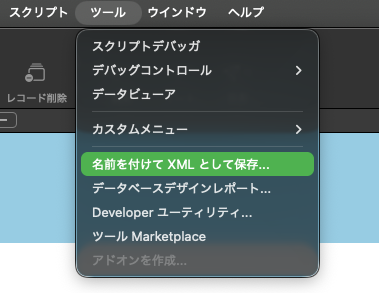
XMLの出力方法1
ツール>名前を付けてXMLとして保存
XMLの出力方法2
以前紹介してるFMDeveloperToolを使う方法
https://fmsolution.supportas.co.jp/blog/20260114
💡メモ2:FMDeveloperTool を作業フォルダに置く
作業フォルダにFMDeveloperToolを配置すれば、AIにfmp12を渡すだけでxmlを出力して解析してくれるようになります。
まとめ:FileMaker のバイブコーディングは個人開発・初期フェーズから
FileMaker Upgrade Tool に「XMLからのファイル生成」機能が追加されたことで、ついにAIによる FileMaker 開発(バイブコーディング)が現実味を帯びてきました!
一方で、生成される精度や品質を高めるにはまだ試行錯誤が必要で、本格的な実用化に向けてはAIとの連携強化が今後の課題になりそうです。
現段階では、以下のようなユースケースで力を発揮してくれると感じています。
- 既存ファイルの解析
- ベースファイルの新規作成
- 商談・ヒアリング中の即席サンプル作成
また、今回の紹介方法とは異なりますが、ClarisからもAIエージェントを使ったバイブコーディングへの対応の発表がされており、開発手法として展開がとても楽しみです。
⚠️ 最大の課題は「チーム開発」
通常、FileMaker の複数人開発は FileMaker Server にホストして行いますが、バイブコーディングの運用はローカル環境が前提となります。
そのため「各自がローカルでAI作成した内容をGit/GitHubでマージする」というフローが必要になりますが、現状はXMLとGitの相性が悪く、差分管理やマージが難しいのが実情です。現時点では「複数人でのAI開発」にはハードルが高いと言わざるを得ません。
とはいえ、個人開発や初期フェーズの爆速化には間違いなく革新的な機能です。今後のアップデートにも期待しつつ、うまく活用していきましょう!
🔗参考資料
🎥 Claris公式
Claris FileMaker Upgrade Tool
FileMaker Upgrade Tool の概要と使い方について、Claris コミュニティの記事を参照しています。
https://community.claris.com/ja/s/article/Claris-FileMaker-Custom-App-Upgrade-Tool
Claris FileMaker Pro 19 Database Design Report XML Output Grammar
DDR(データベース設計レポート)の XML の文法について、Claris 公式ヘルプ(英語)を参照しています。
https://help.claris.com/archive/fm19/en/pro-db-design-report-xml-grammar/
業種別サンプル
レイアウトの参考にするテンプレートとして紹介している、Claris 配布のサンプル App 集です。
https://content.claris.com/jpapps
Agentic development with FileMaker(英語)
Claris の AI エージェントを使ったバイブコーディングへの対応について紹介している動画です。
https://youtu.be/DV076dH-MWk?si=p1ZPyTYDUO3JaWzm
🛠️ 使用ツール
Claude Code Docs(Claude Code Desktop)
AI エージェントとして Claude Code Desktop を入手・利用する際に使用したツールです。
https://code.claude.com/docs/ja/desktop
FMDeveloperTool(サポータス開発者ブログ)
.fmp12 から XML を書き出し、AI に解析させる際に使用したツールです。
https://fmsolution.supportas.co.jp/blog/20260114
💻 使用環境
- PC:M1 Mac(メモリ 8GB)
- OS:macOS Tahoe 26.0.1
- Runtime:FMDeveloperTool 21.1.8
- AI エージェント:Claude Code(プラン:チーム、モデル:Opus 5、エフォート:中)
※本記事は、上記環境で実際に構築・検証した事例をもとにしています。バージョンや各ツールの仕様変更により、操作方法や動作が異なる場合があります。
🌐サポータス公式サイト(ソリューション紹介)
L SNS( Twitter | Facebook)
L FileMaker 導入事例まとめ